Actualizado el 11 de noviembre de 2026.
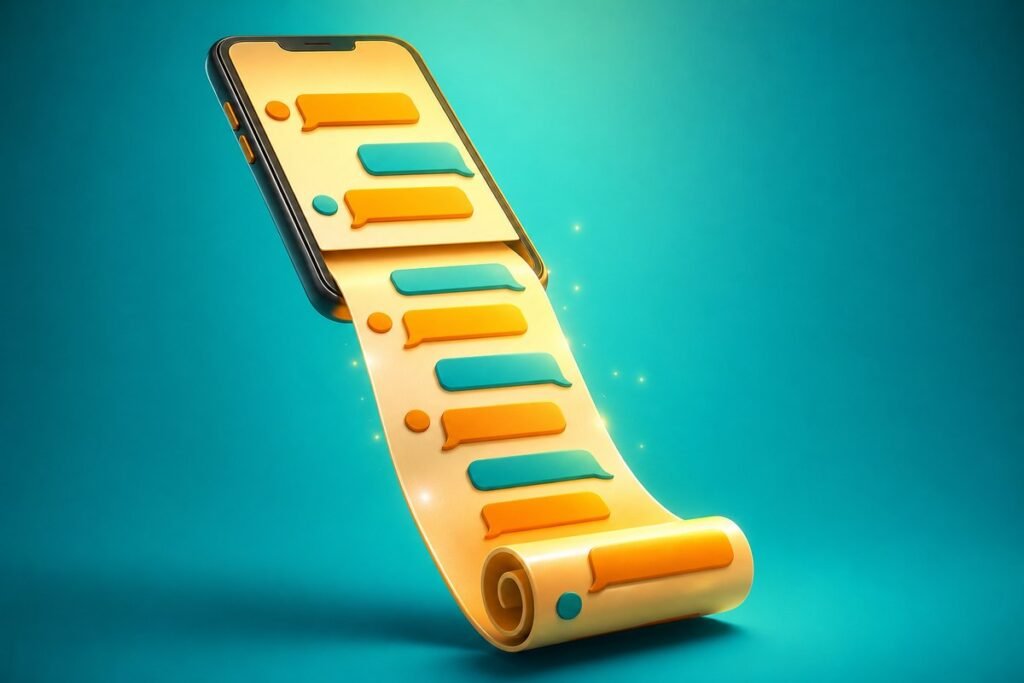
¿Quieres guardar una conversación entera, una receta larga o la lista completa de recompensas de un juego en una sola imagen? Para eso existe la captura de pantalla larga (también llamada «con desplazamiento» o «scroll»). En vez de hacer diez capturas, haces una que baja sola por la pantalla.
Android la trae en casi todos los móviles. En iPhone hay una opción integrada, aunque más limitada. Vamos por partes.
Primero: cómo hacer una captura normal
- Android: pulsa a la vez Encendido + Bajar volumen. Algunas marcas permiten también deslizar tres dedos hacia abajo o usar un gesto con la palma.
- iPhone con Face ID: botón lateral + Subir volumen.
- iPhone con botón de inicio: botón de inicio + botón lateral (o superior).
Desde ahí se hace la captura larga.
Captura larga en Android
Desde Android 12, la función viene de serie. El nombre del botón cambia según la marca y la versión, así que puede que en tu móvil lo veas un poco distinto.
Google Pixel y Android «puro» (Motorola, Nothing y otros)
- Haz una captura normal.
- En la barra que aparece abajo, toca Capturar más.
- Arrastra el recuadro hacia abajo para elegir hasta dónde quieres capturar.
- Toca Guardar.
Funciona en la mayoría de pantallas que tienen desplazamiento, pero no en todas: algunas apps no lo permiten.
Samsung Galaxy
- Haz una captura normal.
- En la barra de herramientas de la captura, toca el icono de captura con desplazamiento (unas flechas hacia abajo).
- Púlsalo varias veces para seguir bajando, o mantenlo pulsado para que baje solo.
- Suelta cuando llegues al final. La captura se guarda en la galería.
Si no ves la barra, revisa Ajustes > Funciones avanzadas > Capturas y grabaciones de pantalla y activa la barra de herramientas (el nombre exacto puede variar según tu versión de One UI).
Xiaomi, Redmi y POCO
- Haz una captura normal.
- Toca la miniatura que aparece y busca la opción Desplazamiento (o «Captura larga»).
- El móvil irá bajando solo. Toca Hecho para parar.
Según la versión de MIUI o HyperOS, la opción puede estar en la miniatura o en el menú de captura.
Otras marcas
OPPO, realme, Vivo, Honor o Huawei también tienen captura larga, normalmente al tocar la vista previa de la captura o con un gesto. Si no la encuentras, busca «captura» en el buscador de Ajustes.
Captura larga en iPhone
El iPhone tiene la opción Página completa, pero solo funciona en ciertas apps, sobre todo en Safari y en algunos documentos.
- Abre la web en Safari.
- Haz una captura normal.
- Toca la miniatura (en las versiones más recientes de iOS, la captura puede abrirse directamente en grande).
- Arriba, elige Página completa.
- Toca OK o el botón de confirmar y elige dónde guardarla.
Ten en cuenta que normalmente se guarda como PDF en la app Archivos, no como foto en la galería. Según tu versión de iOS, puede ofrecerte también guardarla como imagen.
Consejo: baja antes hasta el final de la página para que se cargue todo, y vuelve arriba. Algunas webs cargan el contenido a medida que bajas.
¿Y para chats de WhatsApp o Instagram en iPhone?
No hay una función integrada para capturas largas fuera de Safari y algunas apps de Apple. Las alternativas son:
- Hacer varias capturas normales.
- Grabar la pantalla mientras bajas. Te contamos cómo en grabar la pantalla del móvil.
- Para guardar una conversación completa, usar la opción oficial de Exportar chat de WhatsApp (en la info del chat).
Si usas apps que unen capturas, descárgalas solo de la App Store y revisa bien los permisos.
Si no funciona la captura larga
- No aparece el botón: la app actual no tiene desplazamiento o no lo permite (juegos, vídeos, cámaras…).
- Sale en negro: algunas apps de bancos o vídeo protegen la pantalla y bloquean las capturas.
- Te quedas sin espacio: las capturas largas pesan más. Si vas justo, aquí tienes cómo liberar espacio en el móvil.
Preguntas frecuentes
¿Se puede recortar después?
Sí. Tanto Android como iPhone permiten recortar la captura desde el editor que aparece al hacerla, o después desde la galería.
¿La otra persona sabe si hago captura de un chat?
WhatsApp no avisa de las capturas en chats normales. Otras apps, como algunas de mensajes temporales, sí pueden avisar o bloquearlas. Respeta siempre la privacidad de los demás antes de compartir capturas.
¿Hay límite de longitud?
Depende del móvil. Algunos se detienen tras una cierta altura; si necesitas más, haz dos capturas largas.